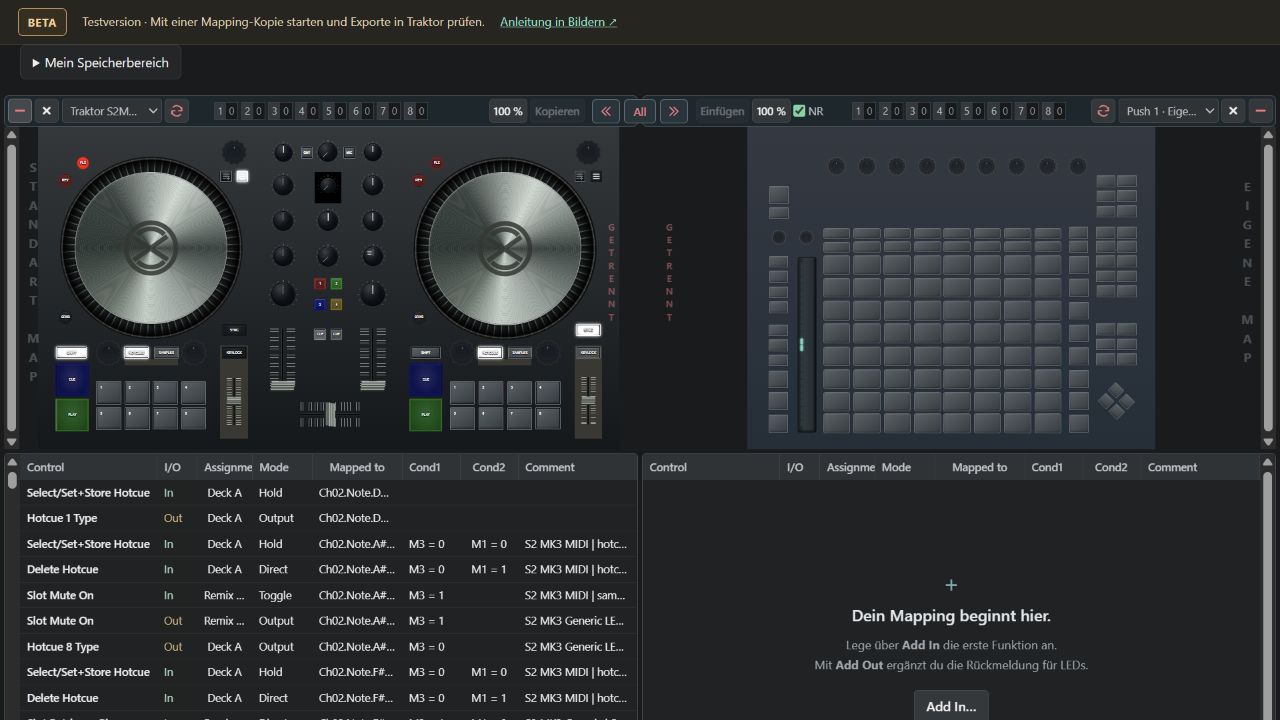
Dein erstes Mapping.
Schritt für Schritt.
Bearbeite Traktor-Mappings im Browser: Funktionen zuweisen, MIDI-Adressen lernen und deine eigene Map speichern.
YourMapping ist eine Beta und wird weiterentwickelt. Beginne mit einer Kopie deines Mappings und prüfe den Export in Traktor, bevor du ihn im Einsatz verwendest.
-
Zugang und Start
Frage unter „Für die Beta anmelden“ mit E-Mail-Adresse, Hersteller und genauem Modell deinen Zugang an. Dave fügt deinen Controller hinzu und lädt dich anschließend per E-Mail ein. Erst dann legst du deinen Benutzernamen und dein Passwort fest und kannst eine eigene Map beginnen.
-
Controller wählen
Wähle ein verfügbares Controllerprofil und das passende Device. Achte auf MIDI oder Nativ. Eine Standard Map ist schreibgeschützt; bearbeite eine eigene Kopie.
-
Funktionen zuweisen
„Add In…“ ergänzt eine Eingabefunktion, „Add Out…“ eine Rückmeldung. Wähle die Zuordnung und stelle „Mapped to“, das Deck und die gewünschten Optionen ein.
-
MIDI Learn ausprobieren
Verbinde den MIDI-Eingang, wähle eine bearbeitbare Mapping-Zeile und aktiviere „Learn“. Betätige eine Taste oder einen Regler. Dein Browser muss Web MIDI unterstützen und du musst den Zugriff erlauben.
Native Adressen wählst du über „Mapped to“. Native Hardwarefunktionen testest du in Traktor.
-
Map speichern
Achte auf den Speicherstatus. Deine Mappingdaten werden im eigenen Konto in der Datenbank gesichert. Unter „Mein Speicherbereich“ findest du deine Maps und kannst sie später weiterbearbeiten.
-
Exportieren und testen
„Exportieren“ erzeugt aus deinen Mappingdaten eine TSI-Datei. Importiere sie in Traktors Controller Manager, prüfe die MIDI-Ports und teste die Funktionen am Gerät. Die Browser-Vorschau zeigt keine laufenden Traktor-Zustände.
Zum Anschauen und Teilen
Einladungs- und Ablaufbilder im Stil der Homepage. Du kannst die Bilder herunterladen und auf Facebook teilen. Die unveränderte Editoransicht zeigt die aktuelle Arbeitsfläche.